• Aslihan Dogan Meikki
  • Orhan Gencebay Uutiset
  • Kuvitettu Ruokia
  • Paistettua Kanaa Vihanneksilla
  • Finnish
    • Arabic
    • Bulgarian
    • Croatian
    • Czech
    • Danish
    • Dutch
    • Estonian
    • Finnish
    • French
    • German
    • Greek
    • Hebrew
    • Hindi
    • Hungarian
    • Indonesian
    • Italian
    • Latvian
    • Lithuanian
    • Norwegian
    • Polish
    • Portuguese
    • Romanian
    • Russian
    • Serbian
    • Slovak
    • Slovenian
    • Spanish
    • Swedish
    • Turkish
  • Twitter
  • Facebook
  • Instagram
  • Kuinka luoda peruslomake Google-lomakkeilla
    • Psoriasislääkkeet
    • Kukkakoristelu Olohuoneessa
    • Aslıhan Syntynyt Muoti
    • Juurikkaiden Lajikkeet

    Kuinka luoda peruslomake Google-lomakkeilla

    Tuottavuus Google Lomakkeet Google Sankari   /   by admin   /   October 08, 2020

    Miten
    TekijäSandy Writtenhouse

    Viimeksi päivitetty7. lokakuuta 2020

    Jos haluat luoda lomakkeen asiakaspalautetta, tapahtumarekisteröintiä tai budjetin seurantaa varten, tässä on Google Formsin perusteet aloittaaksesi.

    Yhdessä sen muiden sovellusten kanssa Google Docs, Google Sheetsja Google asema, Google antaa sinulle loistavan lomakekehittäjän. Google Formsin avulla voit luoda lomakkeita liike-, henkilökohtaiseen ja opetuskäyttöön.

    Lomakkeita voidaan käyttää moniin tarkoituksiin, mukaan lukien juhlien suunnittelu, useiden ihmisten tutkiminen ja tietojen kerääminen eri lähteistä laskentataulukon luomiseksi analysointia varten. Voit myös käyttää lomakkeita budjetin tai menojen seuraamiseen koko kuukauden ajan.

    Tässä näytämme sinulle, kuinka helppoa on luoda peruslomake Google Formsilla.

    Aloita uusi lomake

    Kun laskeudut Google Forms -sivusto, kirjaudu vain sisään Google-tilillä, jota haluat käyttää. Napsauta sitten Tyhjä luoda oma lomake tai Malligalleria selata aihepiirejä.
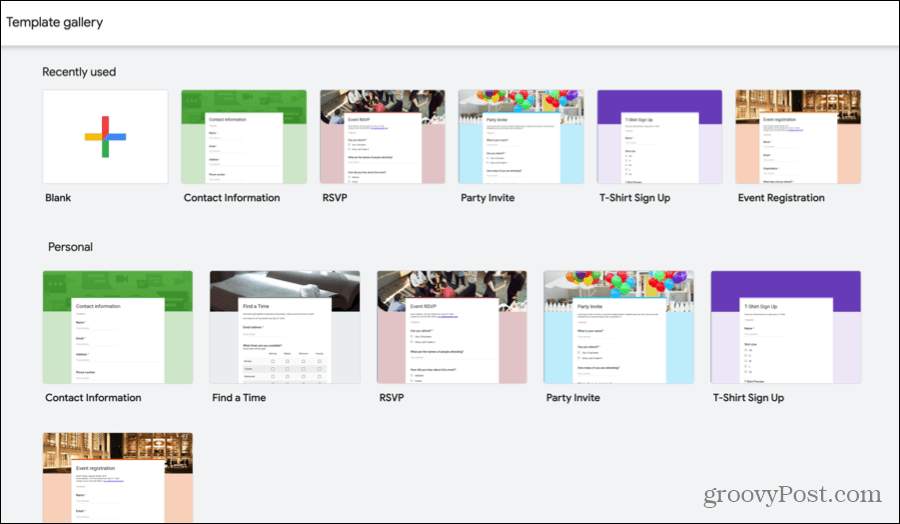
    Google Forms -malligalleria

    Jos näet mallin, joka on lähellä luotavan lomakkeen tyyppiä, vaikka se ei olisikaan tarkka, se on loistava tapa aloittaa. Malleissa on valmiita kysymyksiä, jotka ovat muokattavissa omille tiedoillesi, sekä houkuttelevia teemoja. Molemmat voivat antaa sinulle aloitussivun lomakkeellasi, ja kutakin voidaan muuttaa tarpeidesi mukaan.

    Tässä opetusohjelmassa valitsemme Tyhjä-vaihtoehdon, jotta voimme helposti selittää elementit, joita käytät omassa lomakkeessasi.

    Luo lomake

    Lomakkeen nimeämisestä kysymysten lisäämiseen, tässä ovat uuden Google Forms -lomakkeen perusteet.

    Anna nimi ja otsikko

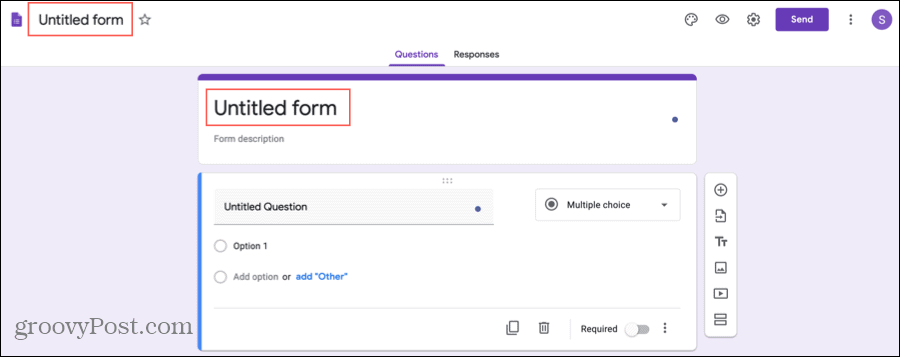
    Ensimmäinen asia, jonka sinun pitäisi tehdä uudella lomakkeella, on antaa sille nimi ja nimi. Huomaa, että lomakkeessa näytettävä otsikko voi olla erilainen kuin antamasi nimi. Tämä on kätevää, jos haluat luoda erilaisia ​​versioita samasta lomaketyypistä.

    Google-lomakkeiden otsikko ja nimeä lomake

    Lomakkeen nimi on ruudun vasemmassa yläkulmassa ja otsikko lomakkeen yläosassa. Napsauta kutakin aluetta ja kirjoita haluamasi nimi ja otsikko.

    Vaihtoehtoisesti voit lisätä kuvauksen otsikon alapuolelle.

    Lisää kysymyksesi

    Lomakkeesi ydin on sen kysymykset, ja Google Forms antaa sinulle joustavuutta käytettävien kysymystyyppien suhteen. Klikkaa plus-merkki -painiketta pienessä sivupalkissa lisätäksesi jokaisen kysymyksen ja valitse tyyppi kysymyksen oikeassa yläkulmassa olevasta avattavasta ruudusta.
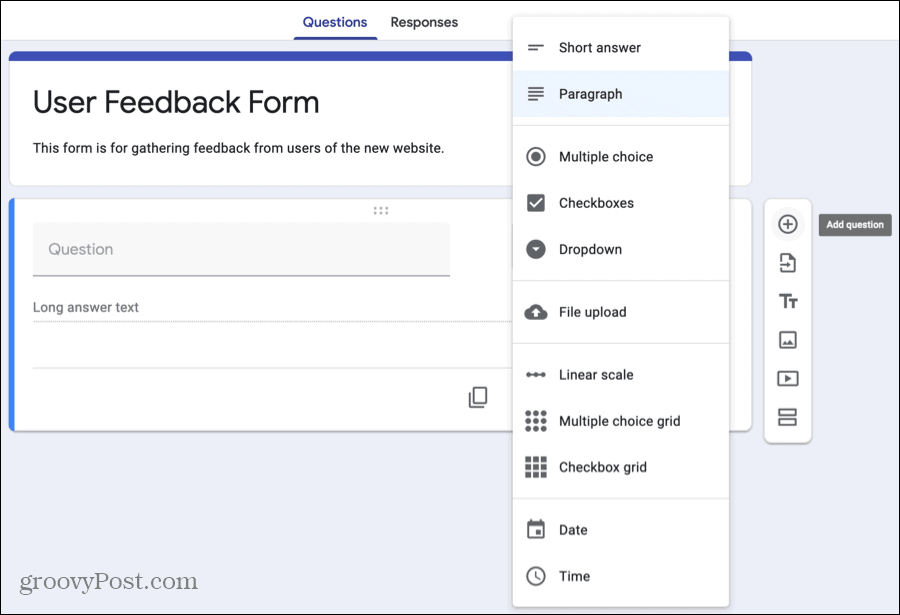
    Google Forms Lisää kysymys ja valitsintyyppi

    Voit valita seuraavista kysymystyypeistä:

    • Lyhyt vastaus: Käytä tätä kysymystyyppiä, kun vastaajiesi on annettava vain muutama sana. Se on ihanteellinen nimi tai sähköpostiosoite.
    • Kohta: Käytä tätä tyyppiä, kun haet pidempiä vastauksia vastaajiltasi. Tämä on hyvä mielipiteille tai selityksille.
    • Monivalinta: Käytä tätä kysymystyyppiä, jotta vastaajat valitsevat vain yhden vastauksen vaihtoehtoluettelosta. Voit sisällyttää ”Muu” -vaihtoehdon vastaajille antaa lyhyen vastauksen.
    • Valintaruudut: Käytä tätä tyyppiä vastaajiesi valitsemaan yksi tai enemmän vastaukset luettelosta. Voit sisällyttää "Muu" -vaihtoehdon myös tähän tyyppiin.
    • Pudota alas: Samanlainen kuin monivalinta, käytä tätä vastaajillesi valitaksesi vain yhden vastauksen luettelosta. Tämä tyyppi on kompaktimpi eikä siinä ole vaihtoehtoa Muu.
    • Tiedoston lataus: Vaikka kysymys ei olekaan teknisesti kysymyksessäsi, vastaajasi voivat ladata tiedoston, kuten asiakirjan tai kuvan.
    • Lineaarinen asteikko: Käytä tätä kysymystyyppiä vastaajillesi arvioidaksesi kysymyksesi asteikolla yhdestä (tai nollasta) 10: een. Tämä on täydellinen palvelun tai tuotteen arvioimiseksi.
    • Monivalintaruudukko: Käytä tätä tyyppiä, kun vastaajat valitsevat yhden vastauksen riviä kohti useista sarakkeista. Tämä on hyvä vaihtoehto lineaariselle asteikolle, jos sinulla on paljon arvostettavia kohteita.
    • Valintaruutu: Käytä monivalintaruudukkoa vastaavaa, valitse tämä vastaajillesi tai enemmän vastauksia riviä kohden. Tämä tyyppi toimii hyvin kysymyksiin, jotka liittyvät tuotteen ominaisuuksiin, kuten väri, koko ja tyyli.
    • Päivämäärä: Käytä tätä kysymystyyppiä, kun haluat päivämäärän vastaajiltasi. Voit lisätä vuoden tai ajan, kun luot kysymyksen.
    • Aika: Käytä tätä kysymystyyppiä, kun haluat aikaa vastaajiltasi. Voit valita tietyn vuorokaudenajan tai keston.

    Koska jokainen kysymystyyppi on yksilöllinen, seuraavaksi lisäämäsi tiedot vaihtelevat, kun valitset tyypin avattavasta ruudusta. Esimerkiksi, jos valitset monivalintakysymyksen, lisäät luettelon valinnoista, mutta monivalintaruudukolle annat vaihtoehdot riveille ja sarakkeiden tunnisteet.

    Mukauta kysymyksiä

    Vaikka yllä olevilla kysymystyypeillä on omat elementtinsä, on olemassa muutama vaihtoehto, joita voit käyttää jokaiseen kysymykseen mielesi mukaan.
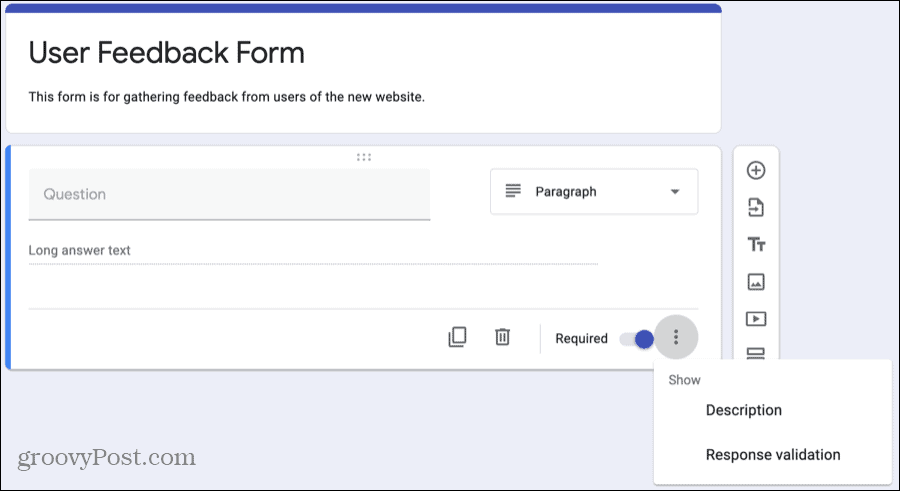
    Google-lomakkeiden mukautuskysymys
    • Kopioi: Jos haluat toistaa kysymyksen helposti pienillä säätöillä, paina Kopioi -painiketta kopioidaksesi sen ja tehdäksesi muutokset.
    • Poistaa: Jos haluat poistaa kysymyksen, napsauta Poistaa -painiketta (roskakori).
    • Vaaditaan: Esittää kysymys Vaaditaan, kytke tämä kytkin päälle. Jos vastaaja ei vastaa kysymykseen, hän ei voi lähettää lomakettasi. Jos otat tämän käyttöön, kysymyksen vieressä näkyy punainen tähti.
    • Lisää vaihtoehtoja: Jokaisen kysymyksen oikealla puolella on painike Lisää vaihtoehtoja (kolme pistettä). Nämä kohteet vaihtelevat myös kysymystyypeittäin, mutta niiden avulla voit sekoittaa seuraavien kysymysten suuntaan, sekoittaa vastausten järjestystä tai vahvistaa vastaukset. Muista tarkistaa nämä kysymystyypeillesi.

    Anna lomakkeellesi teema tai väri

    Jos käytät mallia, lomakkeellasi on teema, jota voit muuttaa haluamallasi tavalla. Ja jos aloitat Tyhjä-vaihtoehdolla, haluat ehkä piristää lomakettasi. Onneksi voit lisätä kuvan, valita värin ja valita kirjasintyylin.

    Napsauta lomakkeen yläosassa olevaa Muokkaa teemaa -painiketta (palettikuvake).
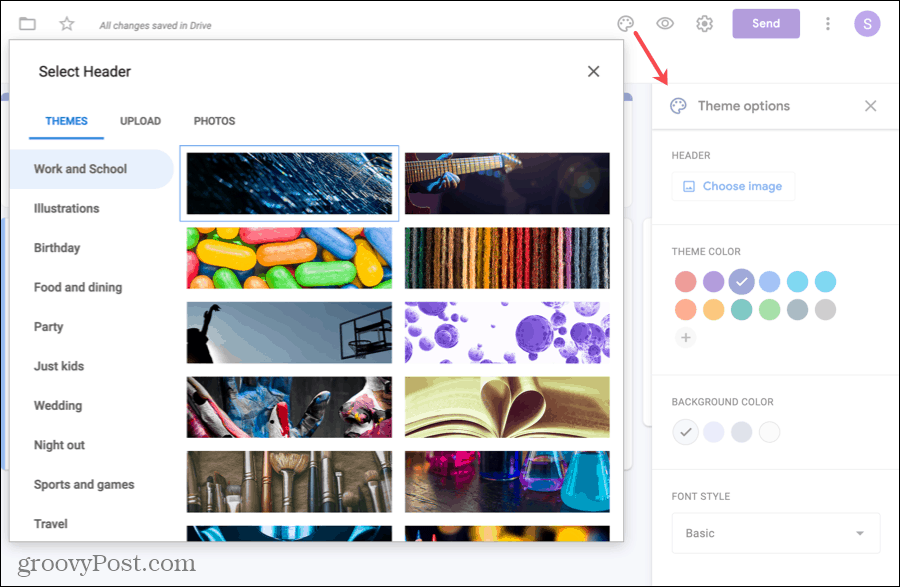
    Google Forms Change -teema

    Voit valita muista teemoista, kuten urheilu, häät tai matka, tai lisätä oman valokuvan napsauttamalla Valitse Kuva. Valitse jokin yläosassa olevista välilehdistä Teemat, Lataa tai Valokuvat.

    Muuta värimaailmaa valitsemalla ensin a Teeman väri tai napsauta plus-merkki mukautettua väriä varten. Kun olet valinnut Teeman värin, Taustaväri vaihtoehdot mukautuvat vastaamaan.

    Jos haluat käyttää eri kirjasinta, valitse vaihtoehto Fonttityyli avattava valikko. Tällä hetkellä on vain neljä vaihtoehtoa, mutta oletko katsonut rennosta muodolliseen.

    Täytä ja jaa lomake

    Kun työskentelet lomakkeellasi, muutokset tallennetaan Driveen automaattisesti, ja näet tämän muistiinpanon lomakkeen yläosassa.

    Kun olet valmis jakamaan sen, napsauta Lähettää oikeassa yläkulmassa. Voit lähettää lomakkeen sähköpostitse, hankkia siihen linkin tai hankkia koodin sen upottamiseksi. Seuraa vain valitsemasi vaihtoehdon ohjeita ja lomake on asetettu hyväksymään vastaukset!
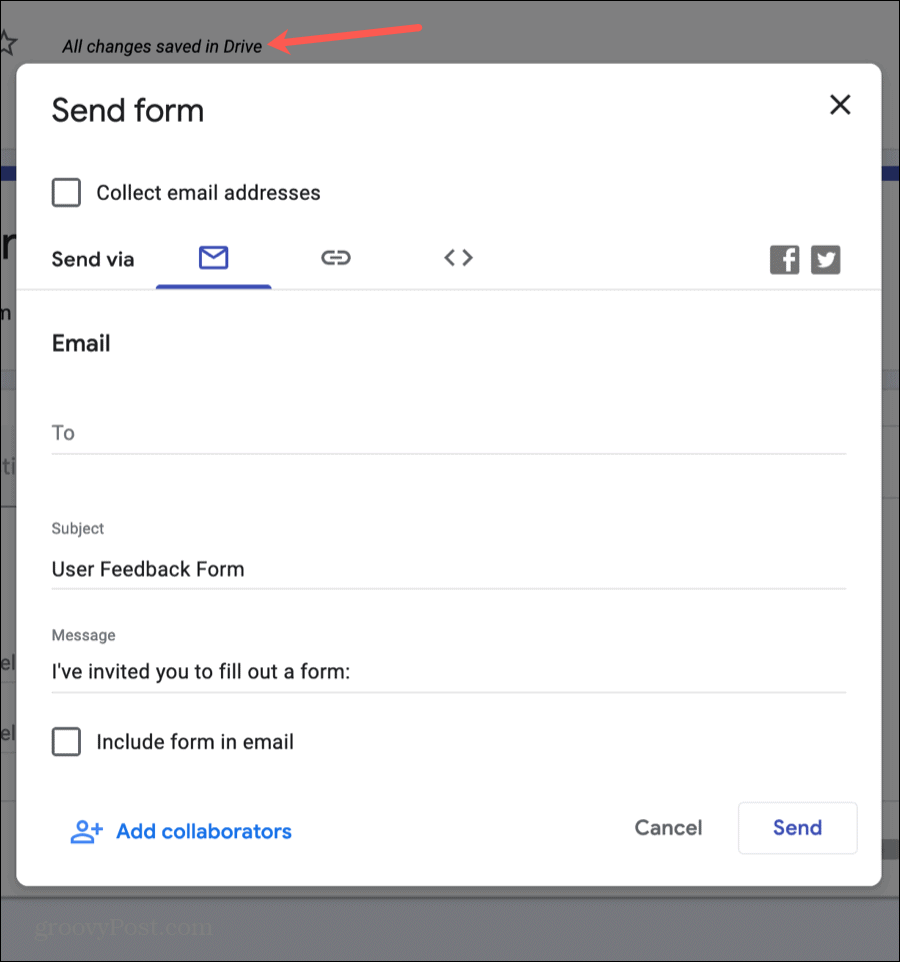
    Google Forms Lähetä lomake

    Tarkastele vastauksiasi

    Palaa lomakkeeseesi milloin tahansa ja napsauta Vastaukset välilehti yläosassa nähdäksesi vastauksesi. Voit tarkistaa yhteenvedon, vastaukset tiettyihin kysymyksiin tai yksittäiset vastaukset yhdessä kätevässä paikassa.

    Lomakkeiden luominen on helppoa Google Formsin avulla

    Toivottavasti nämä Google Forms -perusteet antavat sinulle erinomaisen alun ensimmäisellä lomakkeellasi. Ja jos on, jaa tämä ohje alla olevilla painikkeilla!
    Tunnisteet pilvi
    • Tuottavuus
    • Google Lomakkeet
    • Google
    • Sankari
    luokitus
    0
    näkymät
    0
    Kommentit
    Suositella ystäville
    • Twitter
    • Facebook
    • Instagram
    Tilaa
    Tilaa kommentit
    YOU MIGHT ALSO LIKE
    • Kuinka tehdä laihtumiseen limonadi dieetti? Erilaiset limonadireseptit, joiden avulla voit laihtua nopeasti
      Ruokavalion Limonadi Valmistus Sokeriton Limonadi Resepti Sovita Limonadi Sokeriton Limonadi Kaloreita Makeuttamaton Oranssi Limonadi Sokeriton Limonadi Tuotemerkit Helppo Limonadi Resepti Mikä On Limonadi Ruokavalio Herkullisen Limonadin Valmistus Ruokavaliojuoma Resepti Kadin
      27/04/2020
      Kuinka tehdä laihtumiseen limonadi dieetti? Erilaiset limonadireseptit, joiden avulla voit laihtua nopeasti
    • Aiheuttaako vasikkakipu? Mitkä ovat vasikan kivun oireet ja tapoja päästä eroon vasikan kipusta
      Mikä On Vasikkakipu
      30/05/2020
      Aiheuttaako vasikkakipu? Mitkä ovat vasikan kivun oireet ja tapoja päästä eroon vasikan kipusta
    • Ebru Yaşarin ja Yeşilçamin tähtipelaajan Bahar Öztanin samankaltaisuus ravisteli sosiaalista mediaa!
      Aikakauslehti Kadin
      01/06/2020
      Ebru Yaşarin ja Yeşilçamin tähtipelaajan Bahar Öztanin samankaltaisuus ravisteli sosiaalista mediaa!
    Social
    3673 Fans
    Like
    7356 Followers
    Follow
    5649 Subscribers
    Subscribers
    Categories
    Aslihan Dogan Meikki
    Orhan Gencebay Uutiset
    Kuvitettu Ruokia
    Paistettua Kanaa Vihanneksilla
    Psoriasislääkkeet
    Kukkakoristelu Olohuoneessa
    Aslıhan Syntynyt Muoti
    Juurikkaiden Lajikkeet
    Tarkan Uutiset
    Oranssi Kodinsisustus
    Wc Koulutusyö
    Aslıhan Dogan Kauppaa
    Aslihan Dogan Instagram
    Kuinka Vanha On Aslızen
    Astigmatismin Oireet
    Juhlayhdistelmät Pari
    Eid Puhdistus
    Kävely Lisääntyminen Imeväisillä
    Bershkan Turkis
    Valkoinen Turkki
    Vauva Tarvitsee
    Bentsamysiinin Käyttäjät
    Cenk Tosun Vaimo
    Taivaan Kartanoita
    Astrologi
    Astrologi Merve Rençber
    Yksinkertaiset Geometriset Kuviot
    Vauvan Hieronta
    Beret Mallit 2020
    Bircan Bali Uutiset
    Popular posts
    Kuinka tehdä laihtumiseen limonadi dieetti? Erilaiset limonadireseptit, joiden avulla voit laihtua nopeasti
    Kuinka tehdä laihtumiseen limonadi dieetti? Erilaiset limonadireseptit, joiden avulla voit laihtua nopeasti
    Ruokavalion Limonadi Valmistus Sokeriton Limonadi Resepti Sovita Limonadi Sokeriton Limonadi Kaloreita Makeuttamaton Oranssi Limonadi Sokeriton Limonadi Tuotemerkit Helppo Limonadi Resepti Mikä On Limonadi Ruokavalio Herkullisen Limonadin Valmistus Ruokavaliojuoma Resepti Kadin
    27/04/2020
    Aiheuttaako vasikkakipu? Mitkä ovat vasikan kivun oireet ja tapoja päästä eroon vasikan kipusta
    Aiheuttaako vasikkakipu? Mitkä ovat vasikan kivun oireet ja tapoja päästä eroon vasikan kipusta
    Mikä On Vasikkakipu
    30/05/2020
    Ebru Yaşarin ja Yeşilçamin tähtipelaajan Bahar Öztanin samankaltaisuus ravisteli sosiaalista mediaa!
    Ebru Yaşarin ja Yeşilçamin tähtipelaajan Bahar Öztanin samankaltaisuus ravisteli sosiaalista mediaa!
    Aikakauslehti Kadin
    01/06/2020

    Tunnisteet

    • Wc Koulutusyö
    • Aslıhan Dogan Kauppaa
    • Aslihan Dogan Instagram
    • Kuinka Vanha On Aslızen
    • Astigmatismin Oireet
    • Juhlayhdistelmät Pari
    • Eid Puhdistus
    • Kävely Lisääntyminen Imeväisillä
    • Bershkan Turkis
    • Valkoinen Turkki
    • Vauva Tarvitsee
    • Bentsamysiinin Käyttäjät
    • Cenk Tosun Vaimo
    • Taivaan Kartanoita
    • Astrologi
    • Astrologi Merve Rençber
    • Yksinkertaiset Geometriset Kuviot
    • Vauvan Hieronta
    • Beret Mallit 2020
    • Bircan Bali Uutiset
    • Aslihan Dogan Meikki
    • Orhan Gencebay Uutiset
    • Kuvitettu Ruokia
    • Paistettua Kanaa Vihanneksilla
    • Psoriasislääkkeet
    • Kukkakoristelu Olohuoneessa
    • Aslıhan Syntynyt Muoti
    • Juurikkaiden Lajikkeet
    • Tarkan Uutiset
    • Oranssi Kodinsisustus
    Privacy

    © Copyright 2026 by Technology & Social Media tips. All Rights Reserved.