
• Aslihan Dogan Meikki
  • Orhan Gencebay Uutiset
  • Kuvitettu Ruokia
  • Paistettua Kanaa Vihanneksilla
  • Finnish
    • Arabic
    • Bulgarian
    • Croatian
    • Czech
    • Danish
    • Dutch
    • Estonian
    • Finnish
    • French
    • German
    • Greek
    • Hebrew
    • Hindi
    • Hungarian
    • Indonesian
    • Italian
    • Latvian
    • Lithuanian
    • Norwegian
    • Polish
    • Portuguese
    • Romanian
    • Russian
    • Serbian
    • Slovak
    • Slovenian
    • Spanish
    • Swedish
    • Turkish
  • Twitter
  • Facebook
  • Instagram
  • Ytimen päivityksen suorittaminen Linuxissa
    • Psoriasislääkkeet
    • Kukkakoristelu Olohuoneessa
    • Aslıhan Syntynyt Muoti
    • Juurikkaiden Lajikkeet

    Ytimen päivityksen suorittaminen Linuxissa

    Linux Sankari   /   by admin   /   April 02, 2023

    Miten
    Tekijä:Adam Davidson

    Viimeksi päivitetty9. helmikuuta 2023

    PC-päivitys esillä

    On tärkeää pitää Linux-ydin ajan tasalla suojataksesi itsesi tunnetuilta haavoittuvuuksilta. Voit päivittää Linux-ytimen noudattamalla tätä opasta.

    Linux-ydin on käyttöjärjestelmäsi ydin. Ilman ydintä tietokoneesi olisi vain kallis paperipaino. Kuten me kaikki, ytimesi voi kuitenkin alkaa vanhentua. Linuxin avoimen lähdekoodin luonteen ansiosta ydintä päivitetään jatkuvasti haavoittuvuuksien poistamiseksi ja suorituskyvyn parantamiseksi.

    Tästä syystä on hyvä idea pitää ytimesi ajan tasalla, sillä vanhentuneen Linux-ytimen käyttö voi vaarantaa sinut ja tietosi. Voit päivittää Linux-ytimen useilla eri tavoilla. Hyvä uutinen on, että jos sotket asiat, voit aina käynnistää järjestelmän edellisellä versiolla ja korjata kaikki viat.

    Jos olet valmis sanomaan hyvästit vanhentuneelle ytimellesi, suorita ytimen päivitys Linuxissa seuraavasti.
    Mikä on Linux-ydin ja miksi sinun pitäisi päivittää se?
    linuxin ydin

    Sana ydin tarkoittaa keskusosaa tai ydintä, ja juuri sitä Linux-ytimesi on. Se on käyttöjärjestelmäsi ydin ja linkki tietokoneesi laitteiston ja järjestelmässä toimivien sovellusten välillä. Ytimesi on vastuussa keskeisistä tehtävistä, kuten muistin hallinnasta ja prosesseille pääsyn myöntämisestä prosessorille. Toisin sanoen, se on melko iso juttu, kun kyse on siitä, että tietokoneesi toimii odotetusti.

    Linuxin vahvuus käyttöjärjestelmänä on se, että se on avoin lähdekoodi, mikä tarkoittaa, että kuka tahansa voi tehdä parannuksia ohjelmiston suunnitteluun. Tämä vahvuus voi kuitenkin olla myös heikkous. Ohjelmistoon tehtyjen muutosten myötä on olemassa riski, että syntyy haavoittuvuuksia, jotka heikentävät käyttöjärjestelmän turvallisuutta. Kun nämä haavoittuvuudet havaitaan, korjaustiedostot poistetaan niiden poistamiseksi, ja nämä korjaukset sisällytetään ytimen päivityksiin.

    Ytimen pitäminen ajan tasalla varmistaa, että pidät järjestelmäsi mahdollisimman turvallisena.

    Ytimen päivitys on eri asia kuin ytimen päivitys. Päivitykset ovat merkittäviä edistysaskeleita käyttöjärjestelmässä, usein merkittävillä muutoksilla tai uusilla ominaisuuksilla. Sitä vastoin ytimen päivitys on pienempi muutos, jonka tarkoituksena on korjata pienet ongelmat nykyisessä versiossa. Päivitykset ovat paljon yleisempiä kuin suuret ytimen päivitykset, eikä niitä tapahdu säännöllisin väliajoin.

    Siksi on hyvä idea tarkistaa säännöllisesti ytimen päivitykset. Vaihtoehtoisesti voit määrittää paketin, joka voi suorittaa automaattisia päivityksiä puolestasi.

    Linux-ytimen päivityksen suorittaminen terminaalilla

    Jos haluat suorittaa manuaalisen ytimen päivityksen, voit käyttää Linux-päätteen komentoriviä tehdäksesi sen.

    Sinun on ladattava ydin, jonka haluat asentaa – on aina suositeltavaa käyttää uusinta vakaata ydintä odottamattomien ongelmien välttämiseksi.

    Voit suorittaa Linux-ytimen päivityksen Linux-päätteessä seuraavasti:

    1. Avaa a Terminaali ikkuna Linux-tietokoneellasi.
    2. Saat selville käyttöjärjestelmäsi nykyisen version kirjoittamalla:
      uname -sr

      Vaihtoehto -s palauttaa ytimen nimen ja -r-vaihtoehto palauttaa ytimen julkaisun.
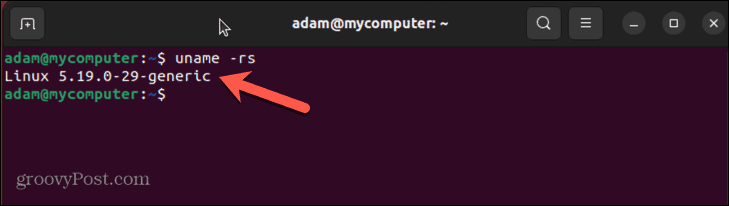
    3. Kirjoita palautettava versio muistiin. Ensimmäinen arvo on ytimen versio, ja toinen on pääjulkaisuversio. Joten 4.4:ää seuraa esimerkiksi 4.5. Seuraava arvo on pieni versio, ja neljäs arvo on nykyinen versio virheenkorjauksista ja muista korjauksista.
      linuxin nykyinen ydin
    4. Seuraava askel on etsiä uusi ytimen versio päivitettäväksi. Tässä esimerkissä käytämme Ubuntua. Ytimen pääversiot löytyvät osoitteesta ubuntu.com.
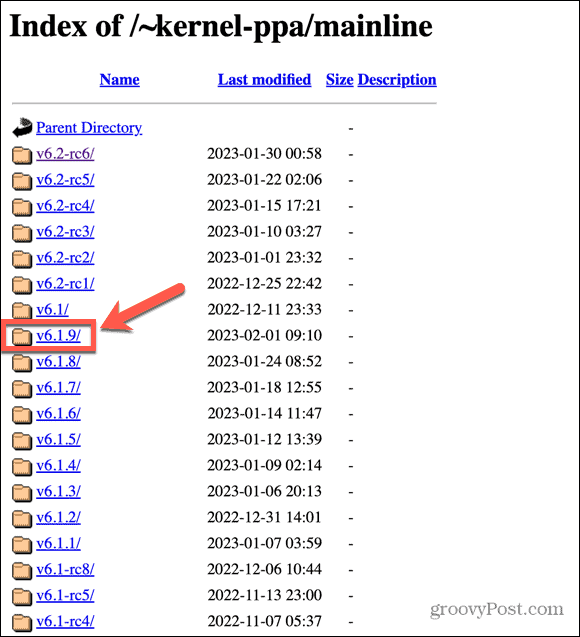
    5. Etsi ydin, jota haluat käyttää. Vältä vaihtoehtoja, jotka päättyvät "rc", koska nämä ovat julkaisuehdokkaita. Tässä tapauksessa uusin vakaa julkaisu on v6.1.9.
      linuxin uusin vakaa mainline-versio
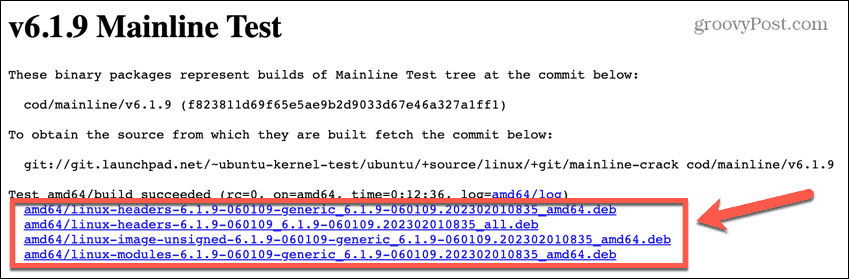
    6. Etsi käyttämäsi tietokonetyypin tiedostot ja lataa ne. Haluat tallentaa ne kansioon, joka ei sisällä muita .deb-tiedostoja.
      linux kernal -paketit
    7. Kun ydintiedostot on ladattu, avaa Terminaali ikkuna uudestaan.
    8. Käytä Change directory -komentoa navigoidaksesi sijaintiin, josta lataat ydintiedostot.
      cd-lataukset
    9. Asenna ladatut .deb-tiedostot kirjoittamalla seuraava komento:
      sudo dpkg -i *.deb
    10. Kun asennus on valmis, käynnistä tietokone uudelleen.
    11. Avaa pääteikkuna ja tarkista nykyinen ydin uudelleen käyttämällä:
      uname -rs
    12. Sinun pitäisi nähdä asentamasi päivitetty ydin.

    Linux-ytimen päivityksen suorittaminen GUI-työkalulla

    Jos et ole Terminal-fani, voit käyttää GUI-työkalua Linux-ytimen päivityksen suorittamiseen. Yksi suosituimmista ilmaisista työkaluista tähän tarkoitukseen oli Ukuu, mutta tämä on nyt siirretty maksulliseen sovellukseen.

    On kuitenkin olemassa ilmainen Ukuu-haarukka nimeltä Päälinja, jota käytämme tässä esimerkissä.

    Linux-ytimen päivityksen suorittaminen Mainlinen avulla:

    1. Avata Terminaali ja kirjoita seuraavat komennot:
      sudo apt-add-repository -y ppa: cappelikan/ppa sudo apt päivitys sudo apt install mainline
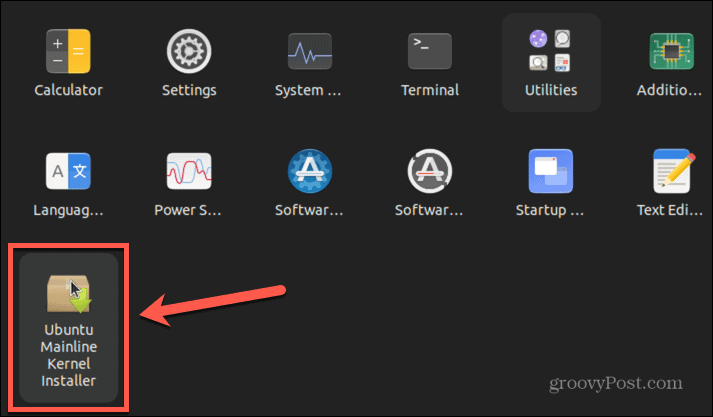
    2. Kun asennus on valmis, käynnistä Ubuntun päälinjaYtimen asennusohjelma sovellus.
      linuxin pääverkkosovellus
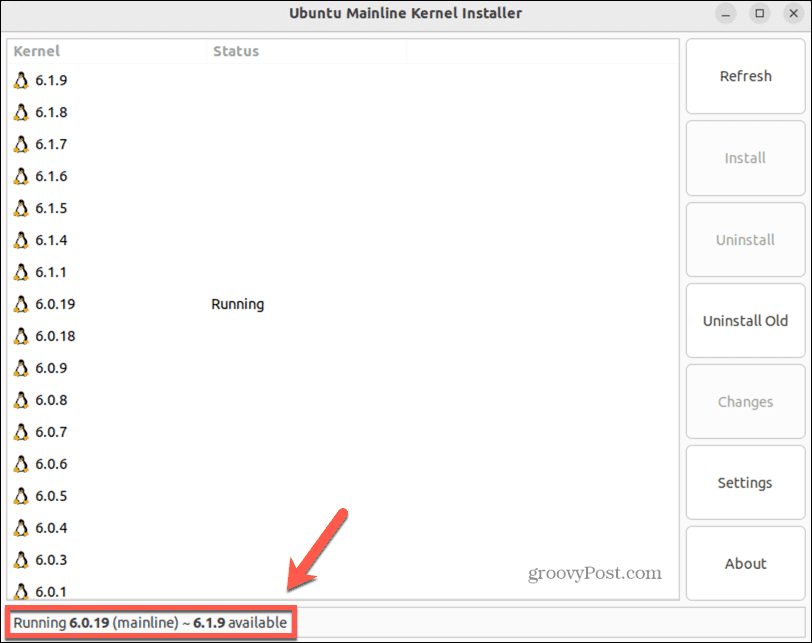
    3. Näet parhaillaan käynnissä olevan ytimen version ja uusimman saatavilla olevan version päänäytön alareunassa.
      Linuxin nykyinen ydin päälinjassa
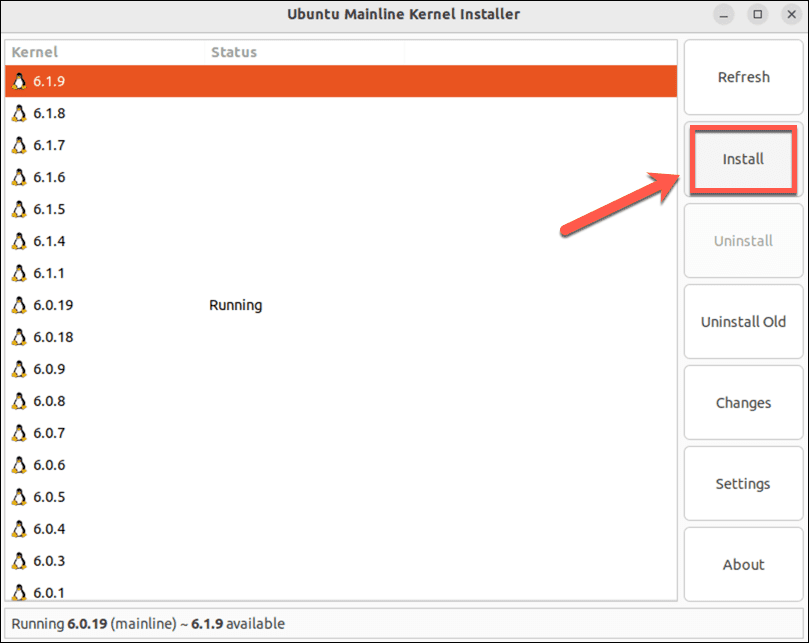
    4. Valitse päivitetty versio ytimestäsi ja napsauta Asentaa.
      linux asentaa päivitetyn ytimen päälinjaan
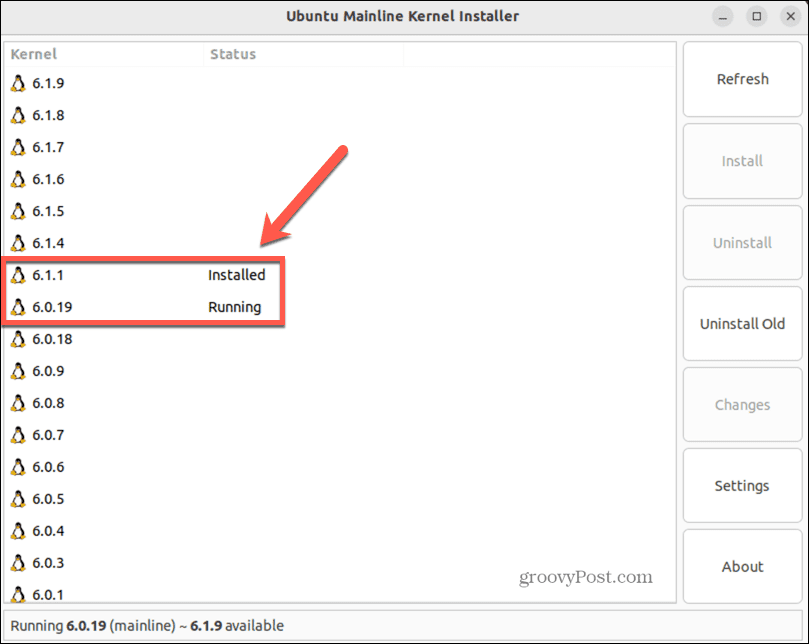
    5. Kun asennus on valmis, näet, että uusi ydin on asennettu, mutta alkuperäinen ydin on edelleen käynnissä.
      linux asennettu ydin päälinjaan
    6. Käynnistä tietokone uudelleen käynnistääksesi uuden ytimen.
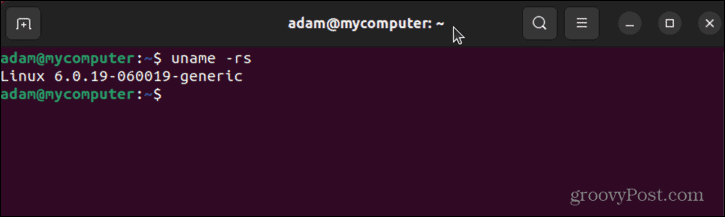
    7. Kun tietokone on käynnistynyt uudelleen, avaa Terminaali ja anna seuraava komento vahvistaaksesi, että käytät päivitettyä ydintä:
      uname -rs

    Linux-ytimen päivityksen suorittaminen Software Updaterin avulla

    Toinen tapa päivittää ydin on päivittää koko käyttöjärjestelmäsi uusimpaan versioon. Uusin julkaisu sisältää todennäköisesti päivitetyn version Linux-ytimestä. Voit yleensä päivittää uusimpaan versioon käyttöjärjestelmäsi mukana toimitetun päivityshallintasovelluksen kautta.

    Tässä esimerkissä käytämme Ubuntussa Software Updateria. Tarkista, onko tämä ohjelmisto (tai vastaava) saatavilla Linux-jakelullesi.

    Päivitä käyttöjärjestelmäsi uusimpaan versioon Software Updater -sovelluksella:
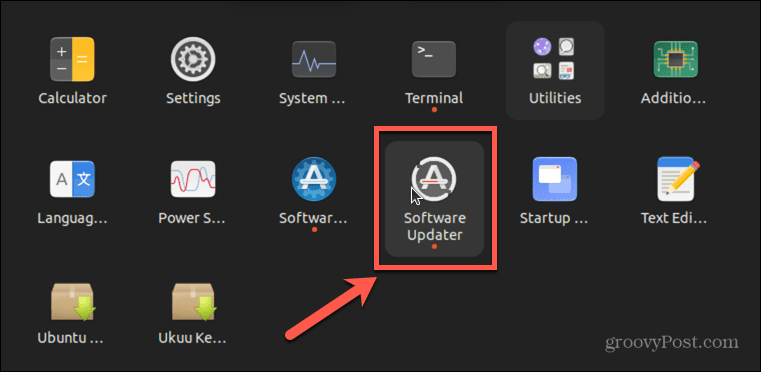
    1. Avaa Ohjelmiston päivittäjä sovellus omassasi Sovellukset valikosta.
      linux ohjelmistopäivitys
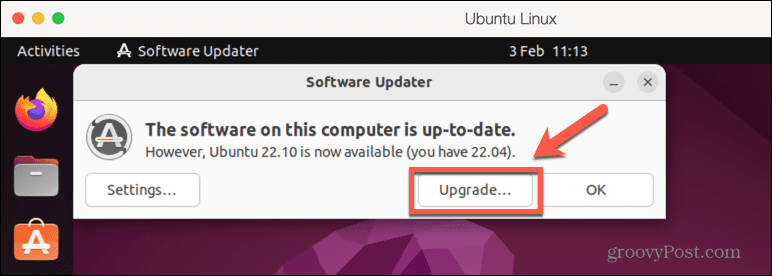
    2. Sovellus tarkistaa mahdolliset päivitykset. Jos päivitetty versio on saatavilla, näet kehotteen, joka kertoo uusimman saatavilla olevan version.
    3. Klikkaus Päivitä.
      Linuxin päivitysohjelmisto
    4. Päivitä uuteen versioon noudattamalla näytön ohjeita.
    5. Kun päivitys on valmis, näet kehotteen käynnistää tietokone uudelleen. Sinun on tehtävä tämä ennen kuin päivitys tulee voimaan.
    6. Kun tietokoneesi on käynnistynyt uudelleen, voit vahvistaa parhaillaan käynnissä olevan ytimen kirjoittamalla seuraavan komennon Terminaali:
      uname -r
    7. Tässä vaiheessa sinun pitäisi nähdä, että ytimen ajantasaisempi versio on nyt käynnissä tietokoneellasi.
      linux päivitetty ydin

    Pidä Linux käynnissä sujuvasti

    Kun opettelet suorittamaan ytimen päivityksen Linuxissa, voit varmistaa, että käytät ajan tasalla olevaa versiota, jotta järjestelmäsi pysyy mahdollisimman turvallisena. On kuitenkin muitakin asioita, joita voit tehdä pitääksesi Linuxin mahdollisimman sujuvasti.

    Jos huomaat, että levytila ​​on loppumassa, voit tehdä sen Tarkista levytila ​​Linuxissa saadaksesi selville, mikä sitä kaikkea käyttää. Kun poistat nämä loukkaavat tiedostot, ne eivät silti välttämättä ole täysin kadonneet. siksi on hyödyllistä opetella poistaa tiedostoja turvallisesti Linuxissa.

    Jos käytät Linux-tietokoneellesi salasanaa, etkä ole vaihtanut salasanaasi vähään aikaan, voisi olla hyvä idea vaihda Linux-salasanasi.

    Miten

    Kuinka löytää Windows 11 -tuoteavain

    Jos sinun on siirrettävä Windows 11 -tuoteavain tai vain tehtävä käyttöjärjestelmän puhdas asennus,...

    Tunnisteet pilvi
    • Linux
    • Sankari
    luokitus
    0
    näkymät
    0
    Kommentit
    Suositella ystäville
    • Twitter
    • Facebook
    • Instagram
    Tilaa
    Tilaa kommentit
    YOU MIGHT ALSO LIKE
    • Ebru Yaşarin ja Yeşilçamin tähtipelaajan Bahar Öztanin samankaltaisuus ravisteli sosiaalista mediaa!
      Aikakauslehti Kadin
      01/06/2020
      Ebru Yaşarin ja Yeşilçamin tähtipelaajan Bahar Öztanin samankaltaisuus ravisteli sosiaalista mediaa!
    • Ensimmäinen rouva Erdoğan tapaa nuoria Mardinissa
      Tyttöjä Mardinista Elämä Elämänuutisia Emine Erdoğan Vierailu Kadin
      05/04/2020
      Ensimmäinen rouva Erdoğan tapaa nuoria Mardinissa
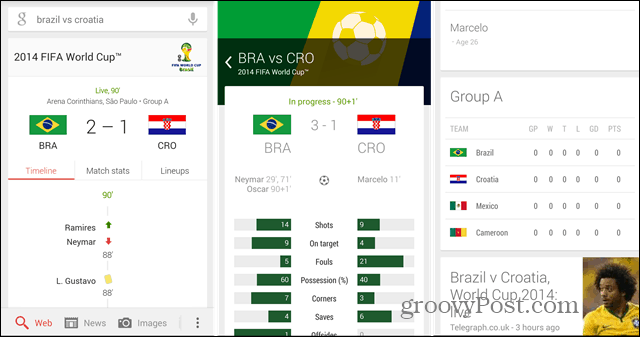
    • World Cup 2014: Käytä Google Now -palvelua seurataksesi joukkueitasi
      Mobile Google Android
      17/03/2020
      World Cup 2014: Käytä Google Now -palvelua seurataksesi joukkueitasi
    Social
    8565 Fans
    Like
    8042 Followers
    Follow
    1990 Subscribers
    Subscribers
    Categories
    Aslihan Dogan Meikki
    Orhan Gencebay Uutiset
    Kuvitettu Ruokia
    Paistettua Kanaa Vihanneksilla
    Psoriasislääkkeet
    Kukkakoristelu Olohuoneessa
    Aslıhan Syntynyt Muoti
    Juurikkaiden Lajikkeet
    Tarkan Uutiset
    Oranssi Kodinsisustus
    Wc Koulutusyö
    Aslıhan Dogan Kauppaa
    Aslihan Dogan Instagram
    Kuinka Vanha On Aslızen
    Astigmatismin Oireet
    Juhlayhdistelmät Pari
    Eid Puhdistus
    Kävely Lisääntyminen Imeväisillä
    Bershkan Turkis
    Valkoinen Turkki
    Vauva Tarvitsee
    Bentsamysiinin Käyttäjät
    Cenk Tosun Vaimo
    Taivaan Kartanoita
    Astrologi
    Astrologi Merve Rençber
    Yksinkertaiset Geometriset Kuviot
    Vauvan Hieronta
    Beret Mallit 2020
    Bircan Bali Uutiset
    Popular posts
    Ebru Yaşarin ja Yeşilçamin tähtipelaajan Bahar Öztanin samankaltaisuus ravisteli sosiaalista mediaa!
    Ebru Yaşarin ja Yeşilçamin tähtipelaajan Bahar Öztanin samankaltaisuus ravisteli sosiaalista mediaa!
    Aikakauslehti Kadin
    01/06/2020
    Ensimmäinen rouva Erdoğan tapaa nuoria Mardinissa
    Ensimmäinen rouva Erdoğan tapaa nuoria Mardinissa
    Tyttöjä Mardinista Elämä Elämänuutisia Emine Erdoğan Vierailu Kadin
    05/04/2020
    World Cup 2014: Käytä Google Now -palvelua seurataksesi joukkueitasi
    World Cup 2014: Käytä Google Now -palvelua seurataksesi joukkueitasi
    Mobile Google Android
    17/03/2020

    Tunnisteet

    • Wc Koulutusyö
    • Aslıhan Dogan Kauppaa
    • Aslihan Dogan Instagram
    • Kuinka Vanha On Aslızen
    • Astigmatismin Oireet
    • Juhlayhdistelmät Pari
    • Eid Puhdistus
    • Kävely Lisääntyminen Imeväisillä
    • Bershkan Turkis
    • Valkoinen Turkki
    • Vauva Tarvitsee
    • Bentsamysiinin Käyttäjät
    • Cenk Tosun Vaimo
    • Taivaan Kartanoita
    • Astrologi
    • Astrologi Merve Rençber
    • Yksinkertaiset Geometriset Kuviot
    • Vauvan Hieronta
    • Beret Mallit 2020
    • Bircan Bali Uutiset
    • Aslihan Dogan Meikki
    • Orhan Gencebay Uutiset
    • Kuvitettu Ruokia
    • Paistettua Kanaa Vihanneksilla
    • Psoriasislääkkeet
    • Kukkakoristelu Olohuoneessa
    • Aslıhan Syntynyt Muoti
    • Juurikkaiden Lajikkeet
    • Tarkan Uutiset
    • Oranssi Kodinsisustus
    Privacy

    © Copyright 2026 by Technology & Social Media tips. All Rights Reserved.