
• Aslihan Dogan Meikki
  • Orhan Gencebay Uutiset
  • Kuvitettu Ruokia
  • Paistettua Kanaa Vihanneksilla
  • Finnish
    • Arabic
    • Bulgarian
    • Croatian
    • Czech
    • Danish
    • Dutch
    • Estonian
    • Finnish
    • French
    • German
    • Greek
    • Hebrew
    • Hindi
    • Hungarian
    • Indonesian
    • Italian
    • Latvian
    • Lithuanian
    • Norwegian
    • Polish
    • Portuguese
    • Romanian
    • Russian
    • Serbian
    • Slovak
    • Slovenian
    • Spanish
    • Swedish
    • Turkish
  • Twitter
  • Facebook
  • Instagram
  • Kuinka ottaa käyttöön kaksifaktorinen todennus kieliopin avulla
    • Psoriasislääkkeet
    • Kukkakoristelu Olohuoneessa
    • Aslıhan Syntynyt Muoti
    • Juurikkaiden Lajikkeet

    Kuinka ottaa käyttöön kaksifaktorinen todennus kieliopin avulla

    Turvallisuus 2fa Grammarly Sankari   /   by admin   /   March 17, 2020

    Miten
    mennessäBrian Burgess

    Viimeksi päivitetty26. syyskuuta 2019

    Online-tietojen suojaaminen toisella suojaustasolla on tärkeää. Ota 2FA käyttöön kaikkialla, missä se on saatavilla. Näin otat sen käyttöön Grammarly-tililläsi.

    Kun kaikki tietomme ovat verkossa, on tärkeämpää kuin koskaan varmistaa, että suojaat tietoja. Kaksifaktorinen todennus (2FA), jota kutsutaan myös kaksivaiheiseksi vahvistukseksi tai monitekijäiseksi todennukseksi, tarjoaa ylimääräisen suojaustason online-tilillesi. Ja 2fa ei ole vain arkaluontoisimpia tietojasi varten.

    Verkkohyökkäysten ja sosiaalisen suunnittelun avulla huono näyttelijä voi hiipiä läpi paljon tavaraasi. Varsinkin jos teet vakavan virheen käyttämällä samaa salasanaa useilla tileillä. Joten on tärkeää käyttää 2FA: ta jokaisessa sitä tukevassa sivustossa ja palvelussa.

    Grammarly, suosittu oikeinkirjoituksen ja kieliopin tarkistuspalvelu on palvelu, jonka avulla voit lisätä 2FA tilillesi. Käytätpä ilmaista versiota vai onko sinulla premium-tili, avaa se seuraavasti.

    Ota kaksifaktorinen todennus (2FA) käyttöön kielioppitililläsi

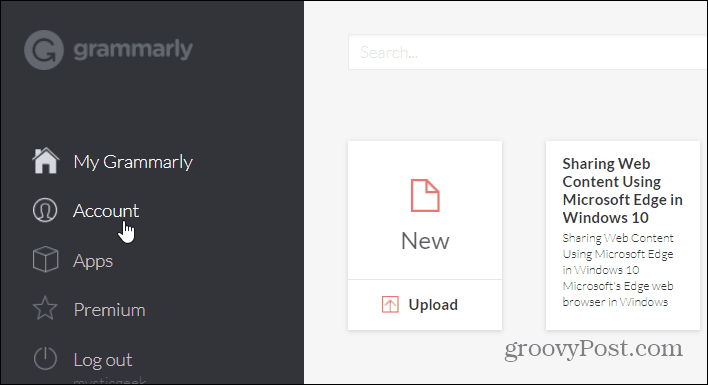
    Aloita käynnistämällä selain ja kirjaudu sisään Kielioppi napsauta sitten Tili vasemmasta paneelista.
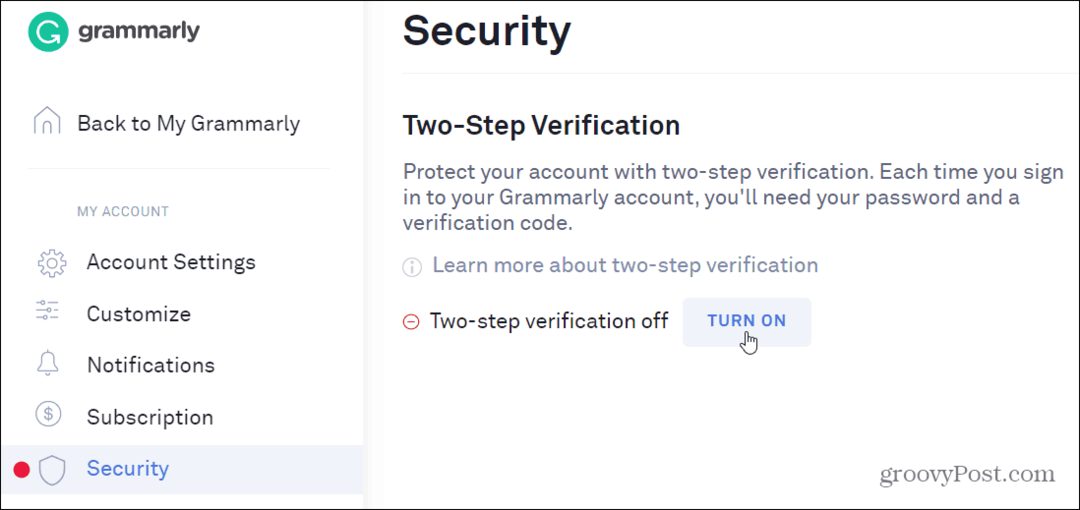
    Seuraava näyttö antaa sinulle pääsyn tilisi asetuksiin. Klikkaa turvallisuus vasemmassa paneelissa ”Oma tili” -kohdan alla. Siellä näet kaksivaiheisen vahvistuksen osion ja haluat napsauttaa painiketta käynnistääksesi sen.
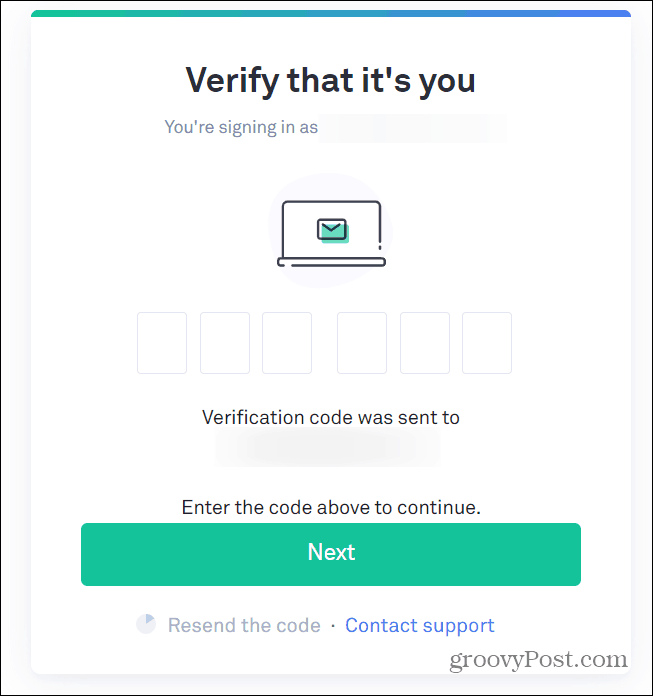
    Seuraavaksi sinun on kirjauduttava sisään tilillesi uudelleen, ja sähköpostiosoitteeseesi lähetetään vahvistuskoodi. Kirjoita se ja napsauta Seuraava.
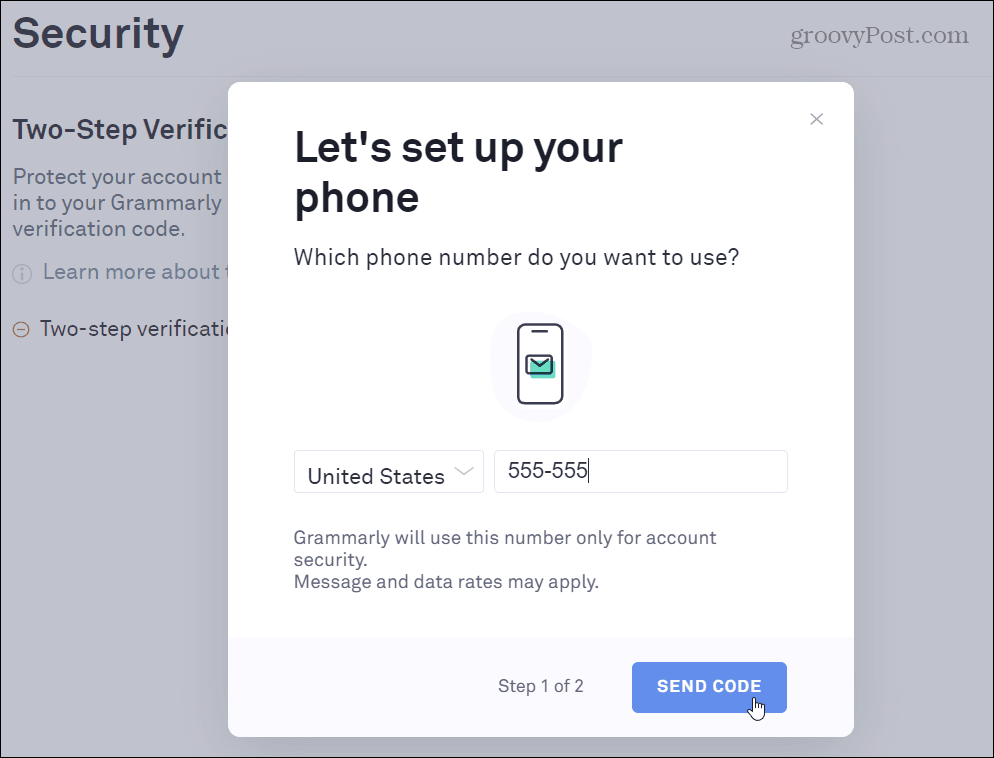
    Sen jälkeen sinun on määritettävä puhelin. Kirjoita puhelinnumerosi ja sitten Lähetä koodi painiketta. Kirjoita puhelimeesi lähetetty koodi ja napsauta sitten painiketta käynnistääksesi toisen suojauskerran Grammarly-tilillesi.
    Kun olet ottanut kaksivaiheisen vahvistuksen käyttöön, tulosta tai säilytä varmuuskopio varmuuskopioistasi turvallisesti, jos sinun on kirjauduttava sisään ja sinulla ei ole puhelinta. Lisäksi kun olet ottanut sen käyttöön, sinulla on mahdollisuus käyttää kolmannen osapuolen todennussovellusta, kuten Google Authenticator tai Authy koodin sijasta.
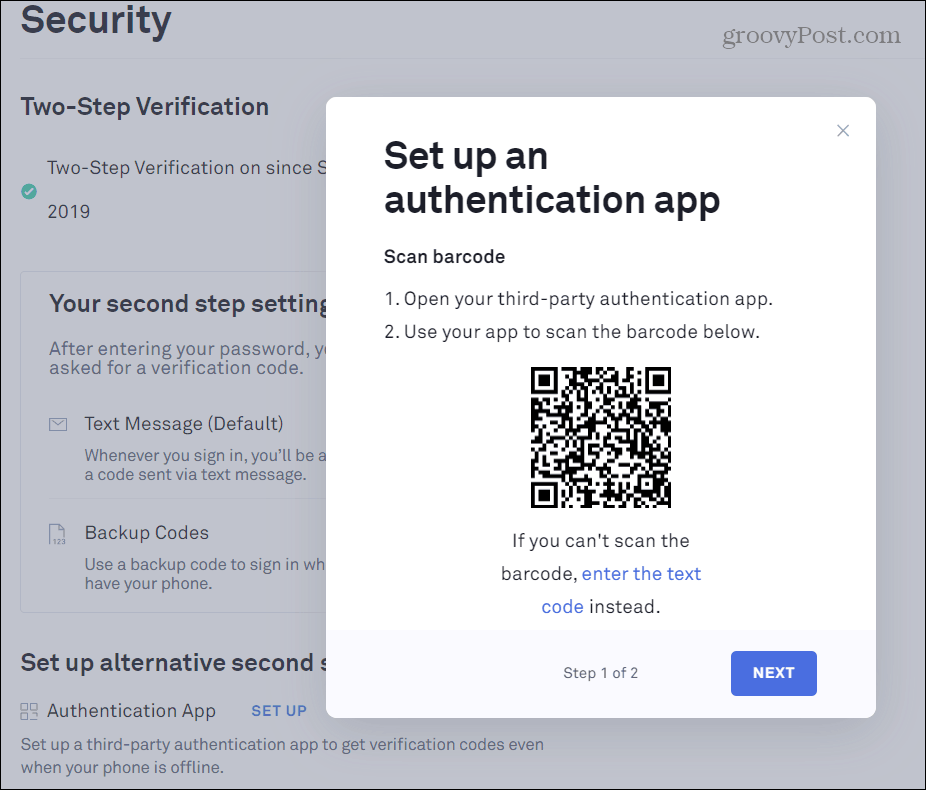
    Oli kyse sitten taloudellisista tiedoista, streaming-musiikista tai pelipalvelusta, tilien suojaamiseksi on käytettävä käytettävissä olevaa tietoturvaa. Jos sivusto tai palvelu ei tarjoa sitä, lisää heidät lähettämällä vianmääritys.

    Käytä aina erilaisia ​​vahvoja salasanoja ja käytä 2FA: ta kaikkialla, missä voit. Kyllä, joskus ylimääräisen vaiheen suorittaminen tilisi vahvistamiseksi voi tuntua tuskalta. Mutta 2FA: n käyttö on tullut helpommaksi sellaisilla todennussovelluksilla 1Password tai Microsoft Authenticator. Muista, mukavuus on turvallisuuden vihollinen!

    Tunnisteet pilvi
    • Turvallisuus
    • 2fa
    • Grammarly
    • Sankari
    luokitus
    84
    näkymät
    0
    Kommentit
    Suositella ystäville
    • Twitter
    • Facebook
    • Instagram
    Tilaa
    Tilaa kommentit
    YOU MIGHT ALSO LIKE
    • Kuinka poistaa käytöstä aina näytössä näkyvä Apple Watch
      Omena Apple Kello Watchos Sankari
      19/03/2020
      Kuinka poistaa käytöstä aina näytössä näkyvä Apple Watch
    • Aivan erityinen juhla Acun Ilıcalısta Turkin poliisipalveluun!
      Masterchef Pelaajat Masterchef Uusi Jakso Elazig Ohje Kuka On Tayfun Erdogan Masterchef Kello Masterchef Acun Kadin Jasmiini Kanssa Acun Ilıcalı Acun Sai Onnettomuuden Acun Kuuma Acun Kuumia Uutisia Acun Ilıcalı Instagram Acun Spa: N Tytär
      27/04/2020
      Aivan erityinen juhla Acun Ilıcalısta Turkin poliisipalveluun!
    • Kuinka suorittaa Windows 7 -tehokkuusraportti
      Microsoft Vindovs 7
      18/03/2020
      Kuinka suorittaa Windows 7 -tehokkuusraportti
    Social
    9423 Fans
    Like
    3536 Followers
    Follow
    9976 Subscribers
    Subscribers
    Categories
    Aslihan Dogan Meikki
    Orhan Gencebay Uutiset
    Kuvitettu Ruokia
    Paistettua Kanaa Vihanneksilla
    Psoriasislääkkeet
    Kukkakoristelu Olohuoneessa
    Aslıhan Syntynyt Muoti
    Juurikkaiden Lajikkeet
    Tarkan Uutiset
    Oranssi Kodinsisustus
    Wc Koulutusyö
    Aslıhan Dogan Kauppaa
    Aslihan Dogan Instagram
    Kuinka Vanha On Aslızen
    Astigmatismin Oireet
    Juhlayhdistelmät Pari
    Eid Puhdistus
    Kävely Lisääntyminen Imeväisillä
    Bershkan Turkis
    Valkoinen Turkki
    Vauva Tarvitsee
    Bentsamysiinin Käyttäjät
    Cenk Tosun Vaimo
    Taivaan Kartanoita
    Astrologi
    Astrologi Merve Rençber
    Yksinkertaiset Geometriset Kuviot
    Vauvan Hieronta
    Beret Mallit 2020
    Bircan Bali Uutiset
    Popular posts
    Kuinka poistaa käytöstä aina näytössä näkyvä Apple Watch
    Kuinka poistaa käytöstä aina näytössä näkyvä Apple Watch
    Omena Apple Kello Watchos Sankari
    19/03/2020
    Aivan erityinen juhla Acun Ilıcalısta Turkin poliisipalveluun!
    Aivan erityinen juhla Acun Ilıcalısta Turkin poliisipalveluun!
    Masterchef Pelaajat Masterchef Uusi Jakso Elazig Ohje Kuka On Tayfun Erdogan Masterchef Kello Masterchef Acun Kadin Jasmiini Kanssa Acun Ilıcalı Acun Sai Onnettomuuden Acun Kuuma Acun Kuumia Uutisia Acun Ilıcalı Instagram Acun Spa: N Tytär
    27/04/2020
    Kuinka suorittaa Windows 7 -tehokkuusraportti
    Kuinka suorittaa Windows 7 -tehokkuusraportti
    Microsoft Vindovs 7
    18/03/2020

    Tunnisteet

    • Wc Koulutusyö
    • Aslıhan Dogan Kauppaa
    • Aslihan Dogan Instagram
    • Kuinka Vanha On Aslızen
    • Astigmatismin Oireet
    • Juhlayhdistelmät Pari
    • Eid Puhdistus
    • Kävely Lisääntyminen Imeväisillä
    • Bershkan Turkis
    • Valkoinen Turkki
    • Vauva Tarvitsee
    • Bentsamysiinin Käyttäjät
    • Cenk Tosun Vaimo
    • Taivaan Kartanoita
    • Astrologi
    • Astrologi Merve Rençber
    • Yksinkertaiset Geometriset Kuviot
    • Vauvan Hieronta
    • Beret Mallit 2020
    • Bircan Bali Uutiset
    • Aslihan Dogan Meikki
    • Orhan Gencebay Uutiset
    • Kuvitettu Ruokia
    • Paistettua Kanaa Vihanneksilla
    • Psoriasislääkkeet
    • Kukkakoristelu Olohuoneessa
    • Aslıhan Syntynyt Muoti
    • Juurikkaiden Lajikkeet
    • Tarkan Uutiset
    • Oranssi Kodinsisustus
    Privacy

    © Copyright 2026 by Technology & Social Media tips. All Rights Reserved.