0
näkymät

Viimeksi päivitetty

Google Scripts -sovelluksen avulla voit lisätä koodin laskentataulukkoon tietojen syöttämisen automatisoimiseksi, ulkoisten tietojen tuomiseksi taulukoihin tai suorittaa laskelmia määräajoin.
Jos käytät Google-taulukoita, saatat olla kiinnostunut tietämään, että Google Scripts voi parantaa huomattavasti laskentataulukoitasi.
Ajattele esimerkiksi Google-skriptejä VBA Microsoft Excelissä. Sen avulla voit lisätä koodin laskentataulukkoosi tietojen syöttämisen automatisoimiseksi. Voit käyttää sitä myös ulkoisten tietojen tuomiseen arkkiin. Mikä parasta, voit suorittaa laskelmia määräajoin, vaikka sinulla ei olisi laskentataulukkoa auki.
Tässä artikkelissa opit, kuinka Google Scripts otetaan käyttöön ja kuinka kirjoittaa ja suorittaa yksinkertainen komentosarja.
Google Sheetsissä on joitain asioita, jotka sinun on otettava käyttöön, jotta voit aloittaa Google Scripts -sovelluksen kirjoittamisen sinne.
Valitse Työkalut-valikko ja valitse sitten Komentosarjaeditori valikosta.
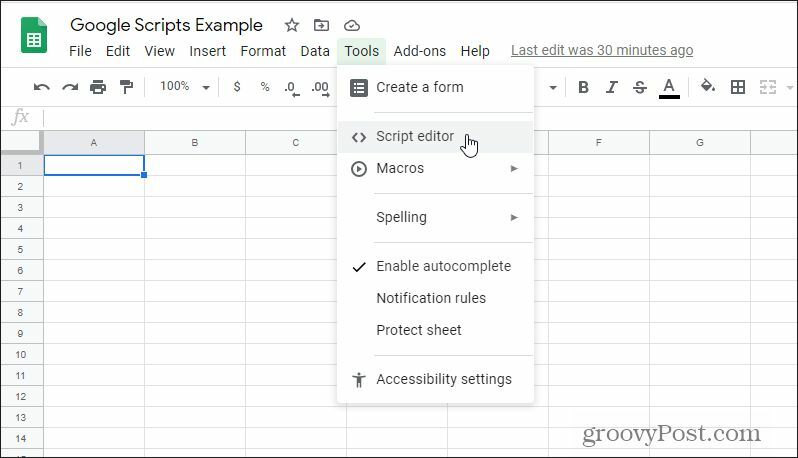
Tämä avaa Google Scripts -editorin nimettömässä projekti-ikkunassa.
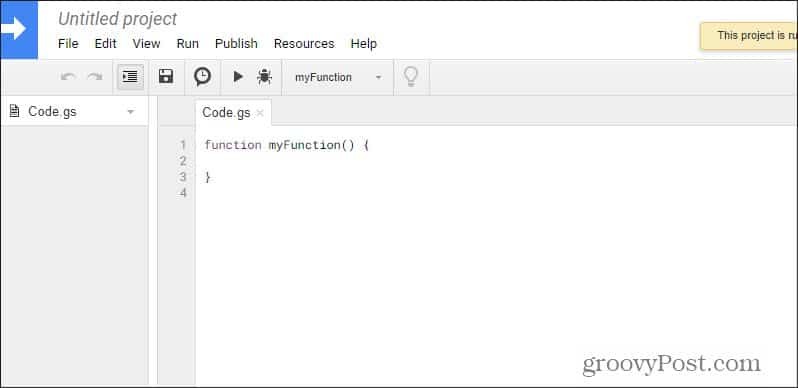
Tämä skripti sisältyy todella Google-tiliisi Google Scripts -työkalussa. Tämä projekti on kytketty laskentataulukkoon, jossa parhaillaan työskentelet.
Voit kirjoittaa komentosarjan, mutta et voi suorittaa sitä ennen kuin skriptit on tosiasiallisesti otettu käyttöön taulukossa. Sinun on tehtävä tämä ensimmäisen kerran ajaessasi sitä (kuten näet alla).
Tehdään yksinkertainen skripti nähdäksesi tämän käytännössä.
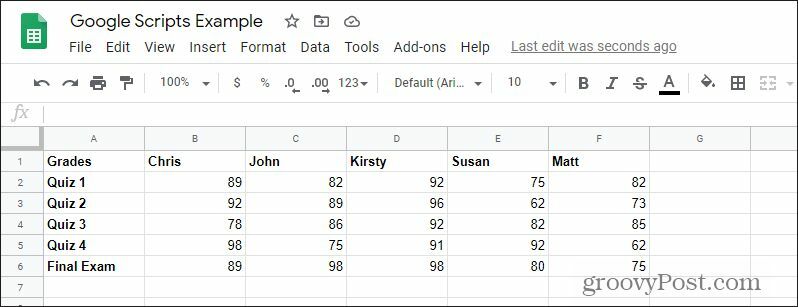
Tässä esimerkissä aiot kirjoittaa käsikirjoituksen, joka lisää kaikki B-sarakkeen tietokilpailujen ja loppukokeiden pisteet (Chrisin tulokset).
Tämä on esimerkki laskentataulukosta.
Liitä takaisin Google Scripts -ikkunaan seuraava koodi funktion myFunction () kiharasilmiin, kuten näin:
toiminto myFunction () {
var ss = SpreadsheetApp.getActiveSpreadsheet ();
var sheet = ss.getSheets () [0] var alue = arkki.getRange (2,2,5);
var-arvot = range.getValues ();
var summa = 0
(muuttuva riviarvo) {
varten (arvojen muuttujat arvoissa [rivi]) {
summa = arvot [rivi] [sarake] + summa;
}
}
sheet.getRange (7,2) .setValue (summa);
}
Tämä koodi voi näyttää monimutkaiselta, mutta eritellään tarkalleen mitä se tekee. Se on yksinkertaisempaa kuin miltä se näyttää.
Havaitaan tämä koodi alas yhdellä rivillä kerrallaan.
1. var ss = SpreadsheetApp.getActiveSpreadsheet ();
Tämä rivi hakee nykyisen aktiivisen laskentataulukon. Koska käytät tätä komentosarjaa vain silloin, kun laskentataulukko, jolla haluat suorittaa laskutoimituksen, on aktiivinen, se saa aina oikean laskentataulukon. Arkki tallennetaan "objekti" -muuttujana nimeltään "ss".
2. var sheet = ss.getSheets () [0]
Tämä saa ensimmäisen arkin ja tallentaa sen objektimuuttujana nimeltään arkki. On olemassa vaihtoehtoinen toiminto, jonka avulla voit saada arkin arkin nimellä.
Se olisi var sheet = ss.getSheetByName (“Sheet1”);
Voit käyttää kumpaakin haluamaasi toimintoa.
3. var alue = arkki.getRange (2,2,5);
Tämä toiminto saa arvoalueet rivin, sarakkeen ja rivien lukumäärän mukaan. Tässä tapauksessa vedetään kaikki arvot toisesta rivistä, toisesta sarakkeesta alkaen ja saamme arvot viisi riviä alas.
Muuttujasta ”range” tulee niin kutsuttu ”taulukko”. Matriisi on muuttuja, joka sisältää useita arvoja. Viitat Google Scriptissa mihin tahansa näistä numeroista käyttämällä erityistä elementtien osoitusmenetelmää hakasuluilla, kuten alla näet.
4. var-arvot = range.getValues ();
GetValues () -toiminto todella vetää arvot yllä määritetystä alueobjektista.
5. var summa = 0
Tämä on vain yksi numeromuuttuja, jonka alustamme numerolla 0. Siitä tulee alku siitä, kuinka aiomme summata kaikki sarakkeen numerot.
6. (muuttuva riviarvo) {
Tätä kutsutaan “For” -silmukkana. Tällainen silmukka siirtyy tietyn määrän kohteita luettelossa. Tässä tapauksessa se käy läpi yllä mainitut arvot-taulukon. Tämä ensimmäinen silmukka kulkee kaikkien taulukon rivien läpi. Tässä tapauksessa on vain yksi.
Huomaa: taulukkorivit eivät ole samat kuin laskentataulukkorivit. Kun taulukko latasi arvot laskentataulukon sarakkeesta, se asetti ne yhdelle tietoriville (tai riville), kuten tämä: “89, 92, 78, 98, 89”. Joten tässä tapauksessa taulukossa on yksi rivi (rivi) ja viisi numeroa (sarakkeet).
7. varten (arvojen muuttujat arvoissa [rivi]) {
Tämä silmukan toinen sekunti käy läpi kaikki taulukon “rivit”. Tässä tapauksessa se läpäisee kaikki 5 arvoa.
8. summa = arvot [rivi] [sarake] + summa;
Joka kerta, kun silmukka suoritetaan, tämä lause jatkaa uuden arvon summan lisäämistä itseensä. Siihen mennessä, kun kaikki 5 silmukkaa tapahtuvat, kaikki 5 numeroa tulee olla ”summa” -muuttujassa.
9 sheet.getRange (7,2) .setValue (summa);
Tämä on kaksitoiminnallinen lausunto. GetRange-toiminto osoittaa solulle 7. rivillä ja 2. sarakkeessa. SetValue-funktio sijoittaa sitten summa-muuttujan arvon kyseiseen soluun.
Nyt kun ymmärrät, kuinka koodirivit toimivat, on aika nähdä se kaikki toiminnassa.
Kun olet kirjoittanut Google-skriptin, on aika tallentaa se ja selata koodi. Kirjoita ensin otsikko ”Untitled project”, jotta projektillesi annetaan nimi. Valitse sitten levykekuvake valikosta tallentaaksesi skripti.
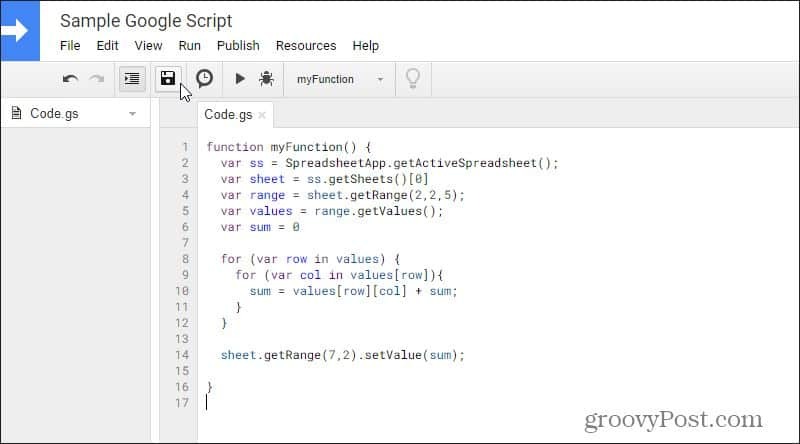
Voit nähdä virheen yrittäessäsi tallentaa. Älä hätää. Tämä on itse asiassa osa virheenkorjausprosessia. Kiinnitä erityistä huomiota rivinumeroon, jossa lukee virheesi. Katso tarkkaan koodiasi ja korjaa mahdolliset kirjoitusvirheet tai syntaksivirheet.
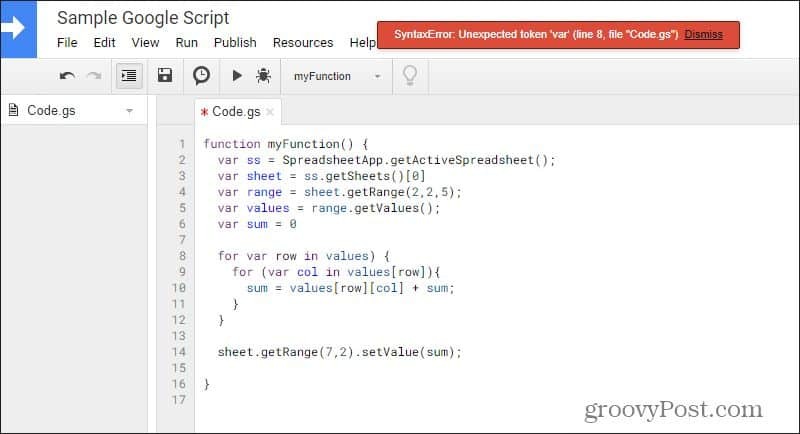
Tässä esimerkissä rivillä 8 oleva "for" -silmukka puuttui aukon "(" -symbolista. Kun olet korjannut, yritä tallentaa uudelleen. Kun olet tallentanut koodisi, Google pitää koodin syntaksia kunnossa.
Tämä ei tarkoita, että koodisi toimii suunnitellulla tavalla, se tarkoittaa vain, että se voi "kääntää" hienosti ilman syntaksiasioita.
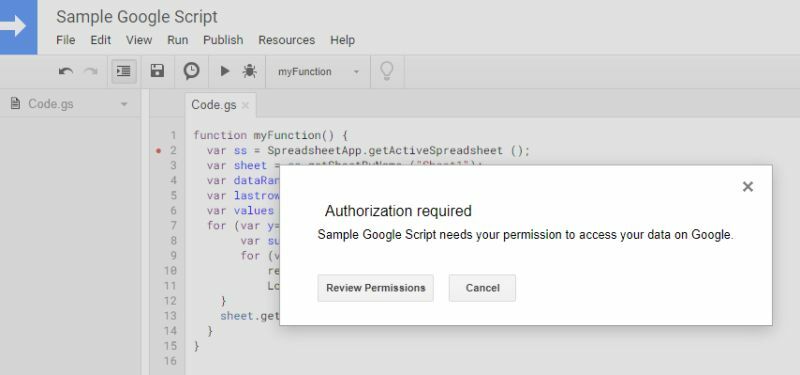
Nyt valitse yläosassa oleva toistokuvake, jotta voit selata koodiasi. Koska tämä on ensimmäinen kerta, kun käytät uutta skriptiä, sinun on annettava Google Script -sovellukselle lupa käyttää laskentataulukkoasi (tietoja) Google-tililläsi. valita Tarkista luvat ponnahdusikkunassa.
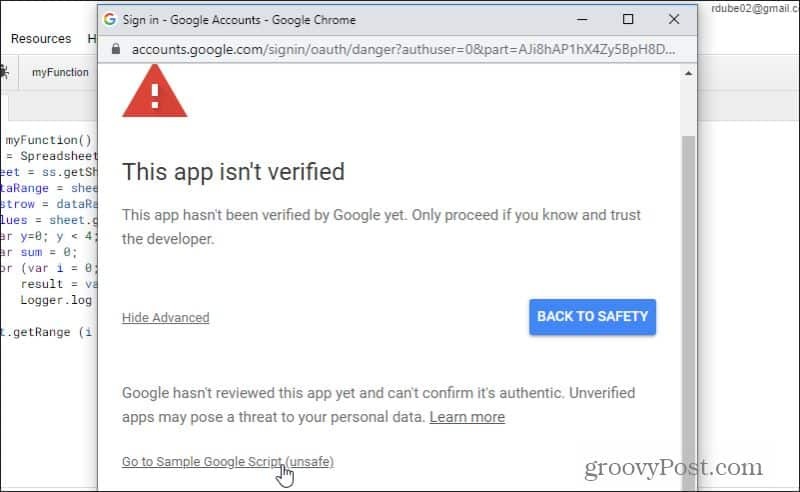
Sinun on kirjauduttava sisään Google-tiliisi. Ja koska tämä on mukautettu sovellus eikä Googlessa rekisteröitynyt sovellus, näet varoituksen siitä, että sovellusta ei ole vahvistettu. Valitse Pitkälle kehittynyt linkki ja valitse sitten Siirry näyttöön Google Script (vaarallinen) jatkaa.
Seuraavassa näytössä sinun on valittava Sallia antaa Google Scriptille pääsyn Google-tiliisi. Kun olet tehnyt, komentosarja suoritetaan.
Jos et näe virheitä, siirry takaisin laskentataulukkoon ja sinun pitäisi nähdä, että komentosarjan tulokset ovat näkyneet ensimmäisen sarakkeen alareunassa.
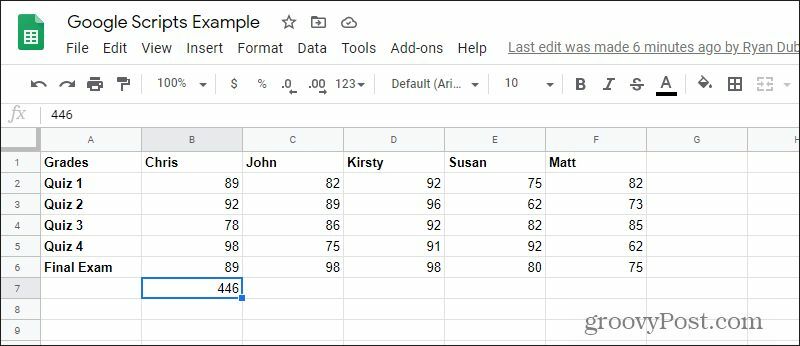
Tämä oli hyvin yksinkertainen Google-skripti, joka yksinkertaisesti lisäsi solut yhteen sarakkeeseen. Jos haluat lisätä muuttujia koodin kahteen For-silmukkaan, voit myös silmukoida kaikkien sarakkeiden läpi ja antaa niistä kaikille rivillä 7 yhteenvedon.
Google Scripts tarjoaa kaikenlaisia mahdollisuuksia, kuten sähköpostin lähettäminen laskentataulukosta. Voit jopa nauttia erityiset Google-sovellusliittymät joiden avulla voit integroida muita Google-sovelluksia, kuten Gmail, Kalenteri ja jopa Google Analytics. Kun olet oppinut kirjoittamaan Google-skriptejä, mahdollisuudet ovat rajattomat.